Tampilkan postingan dengan label Tutorial. Tampilkan semua postingan

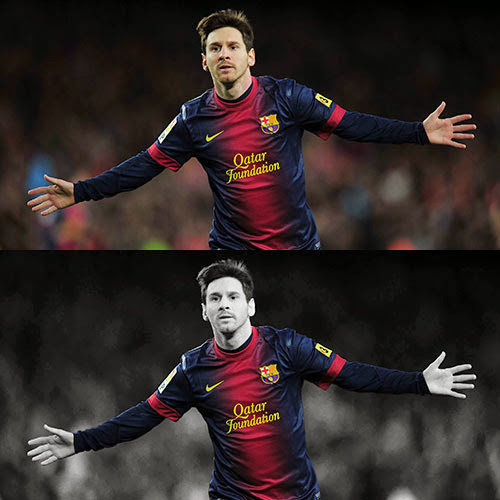
Beberapa waktu yang lalu ada seorang teman yang bertanya dengan mengirimkan sebuah gambar pemain bola dimana bajunya warna serta background dan orangnya hitam putih seperti contoh foto diatas.
Tutorial photoshop ini saya buat dalam bentuk video tutorial yang bisa kamu lihat dichannel youtube saya atau diakhir postingan ini.
Tutorial kita mulai dengan proses membuat seleksi menggunakan quick selection tool. Tool tersebut merupakan tool favorit saya untuk membuat seleksi karena mudah digunakan.
Lalu melakukan masking pada seleksi serta menjadikannya menjadi hitam putih.
PREVIEW DESAIN
Berikut foto sebelum dan sesudah kita edit sesuai video tutorial dibawah artikel ini.
DETAIL TUTORIAL
- Tingkat kesulitan : Pemula
- Software yang digunakan : Adobe Photoshop
- Materi yang dipelajari : Seleksi dan masking
- Lama pembuatan : 20 Menit
RESOURCE
TUTORIAL
Dibawah ini video tutorial photoshop yang saya embed dari channel youtube saya. Pada tutorial ini saya menggunakan Adobe Photoshop CS 6 namun kamu bisa menggunakan versi sebelumnya kecuali untuk Adobe Photoshop 8, CS 2, CS 3, dan CS 4 karena pada photoshop itu belum memiliki Quick selction tool.
Silahkan lihat channel youtube jaka untuk melihat video tutorial lainnya.
Sumber:http://psdesain.net/

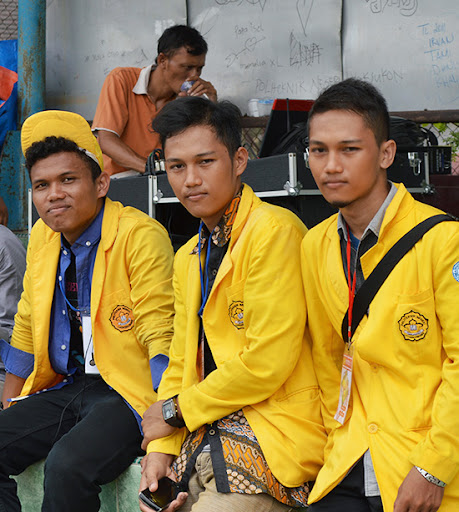
Untuk mengganti wajah pada foto dengan menggunakan photoshop, kamu hanya perlu menggunakan beberapa tool sederhana untuk melakukannya. Beberapa diantaranya adalah tool seleksi, duplicate dan puppet warp yang akan kita pelajari pada video tutorial diakhir artikel ini.
PREVIEW DESAIN
Sebelum memulai video tutorial yang ada pada akhir postingan, kamu bisa melihat dulu foto sebelum dan sesudah kita manipulasi berikut.

DETAIL TUTORIAL
- Tingkat kesulitan : Pemula
- Software yang digunakan : Adobe Photoshop CS 6
- Materi yang dipelajari : Puppet warp dan tool seleksi
- Lama pembuatan : 10 Menit
RESOURCE
Dibawah ini file yang bisa kamu download sesuai foto yang saya gunakan pada video tutorial.
TUTORIAL PHOTOSHOP
Berikut video tutorial yang saya upload melalui youtube channel saya, subscribe saya dan tunggu tutorial-tutorial photoshop dalam bentuk video tutorial berikutnya. 
DOWNLOAD FILE .PSD
Download juga file Psd yang telah saya buat pada tombol dibawah.
Sumber:http://psdesain.net/
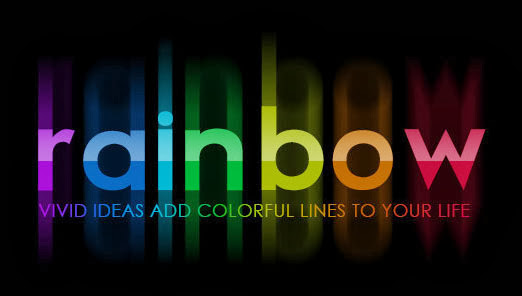
Pada tutorial photoshop ini kita belajar bagaimana cara mudah untuk membuat efek teks warna-warni menggunakan photoshop dengan menggunakan gradient dan filter blur.
PREVIEW DESAIN
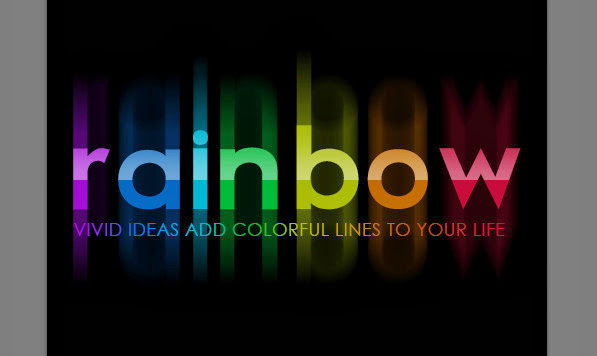
Dibawah ini gambar hasil tutorial yang akan kita pelajari pada tutorial ini.
DETAIL TUTORIAL
- Tingkat kesulitan : Pemula
- Software yang digunakan : Adobe Photoshop CS 6
- Materi yang dipelajari : Motion blur, gradient tool
- Lama pembuatan : 20 Menit
RESOURCE
- Futurama font
TUTORIAL PHOTOSHOP
Langkah 1
Buat lembar kerja baru dengan membuka Adobe Photoshop terlebih dahulu. Lalu pilih menu file > newdan buat ukuran lembar kerja dengan ukuran 500 pixel x 500 pixel.
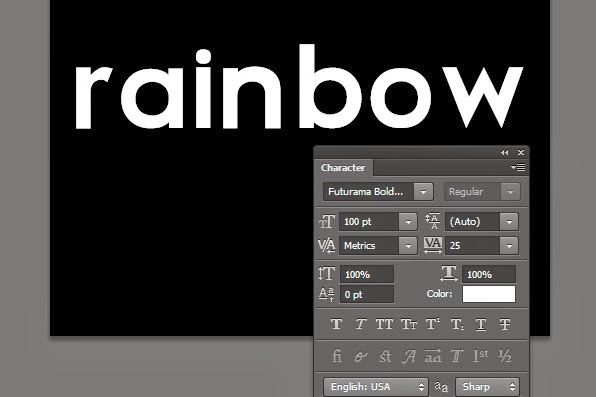
Buat teks dengan menggunakan font Futurama yang bisa kamu download dibagian resource. Tulis teks dengan menggunakan huruf kecil dengan ukuran 100 pt serta Tracking value sebesar 25px.
Langkah 2 : Mengubah warna teks
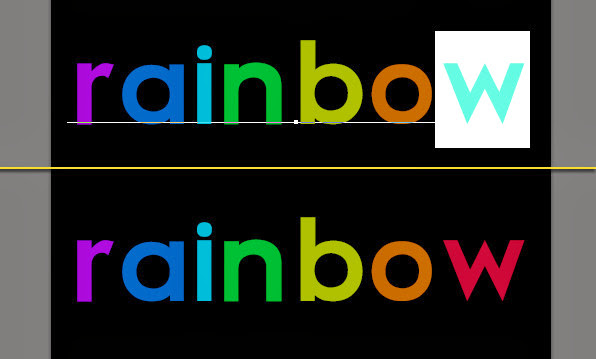
Masih menggunakan type too, klik dan seleksi teks satu persatu karakter rainbow lalu ubah warnanya dengan mengklik bagian color pada pallete Character.
Berikut warna-warna yang saya buat pada teks #800cb6, #074d9d, #0496b7, #00992b, #8c9f09, #a55405 and #9f0929.
Langkah 3 : Membuat efek teks
Setelah membagi teks dalam beberapa warna sekarang kita akan membuat efeknya. Klik kanan pada layer teks pada layer pallete dan pilih Rasterize Type. Setelah dirasterize gandakan layer dengan menekan ctrl + j pada keyboard.
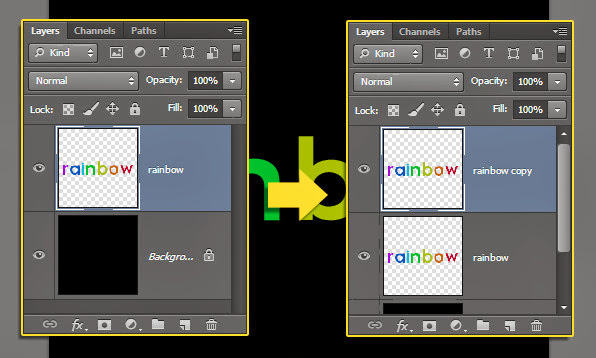
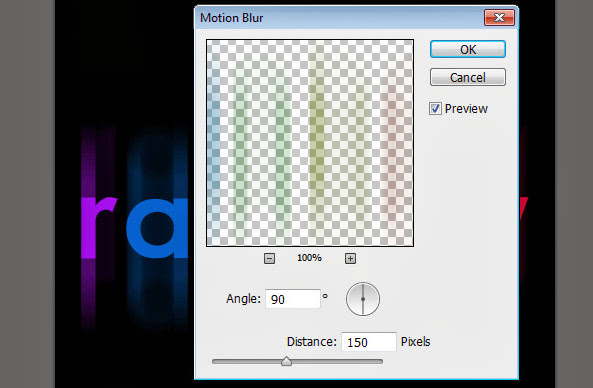
Pilih layer asli yang pertama kali kamu rasterize lalu pilih menu Filter > Blur > Motion Blur dan pada window yang muncul setting seperti gambar dibawah.
Langkah 4 : Menambah efek cahaya
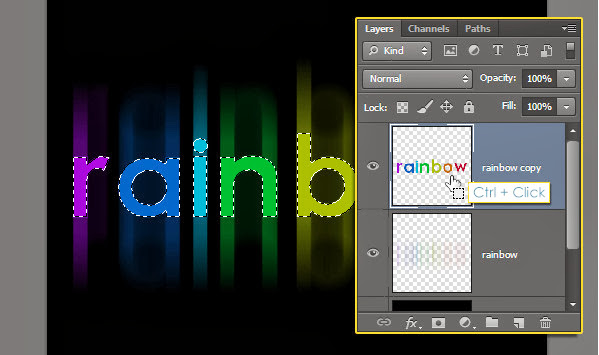
Sekarang kita akan membuat efek cahaya pada teks. Sambil menekan Ctrl klik pada layer hasil duplicate yang sebelumnya telah kita buat sehingga akan terbuat seleksi pada teks.
Pilih Rectangular Marquee tool pada toolbox photoshop. Lihat dibagian menubar dibagian atas dan pastikan kamu memilih Intersect with selection. Klik dan drag untuk menghilangkan sebagian seleksi pada teks.
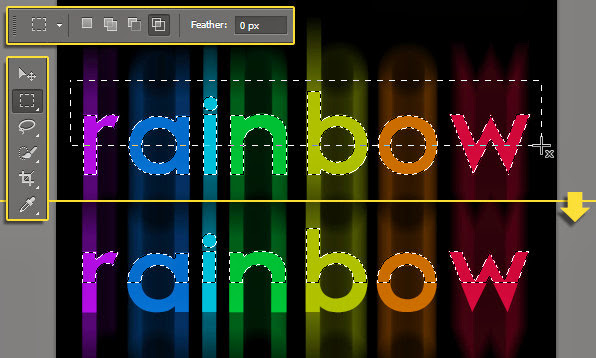
Buat layer baru diatas semua layer yang telah terbuat dan ubah namanya menjadi “Top”. Ubah juga bagian warna foreground menjadi warna dan pilih gradient tool pada toolbox photoshop.
Pada bagian option bar gradient pilih warna Foreground to Transparent dan Linear Gradient icon.
Sambil menekan Shift pada keyboard klik dan drag secara vertikal dari bawah keatas sehingga terbuat gradient putih seperti gambar berikut.
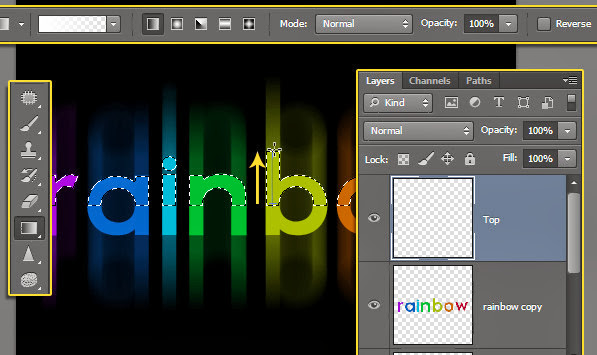
Berikut hasil setelah memberi efek gradient putih
Turunkan opacity untuk layer Top menjadi 30%. Sehingga gradient putih tidak aneh dan mebentuk warna putih seperti cahaya pada bagian teks.
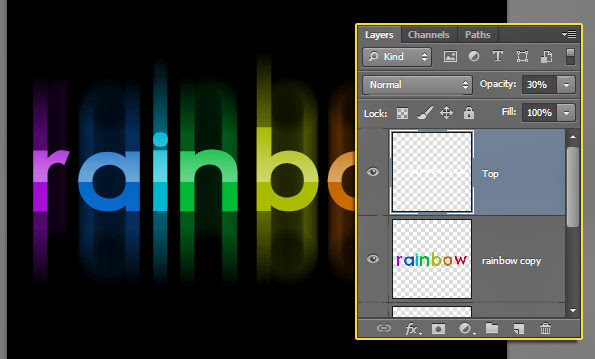
Langkah 5 : Menambah teks tambahan
Kembali pilih type tool dan buat teks dengan font Century Gothic berukuran 18 pt seperti berikut.
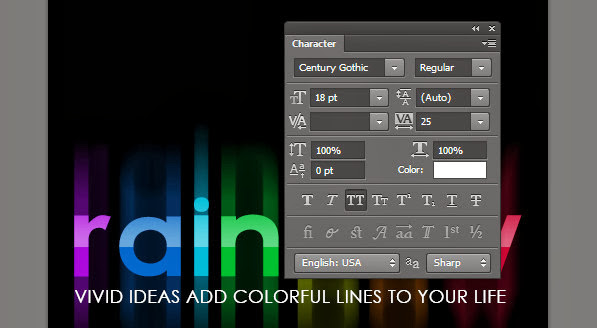
Klik 2 kali pada layer teks tersebut untuk menambah layer style. Pilih Gradient overlay dan setting seperti berikut.
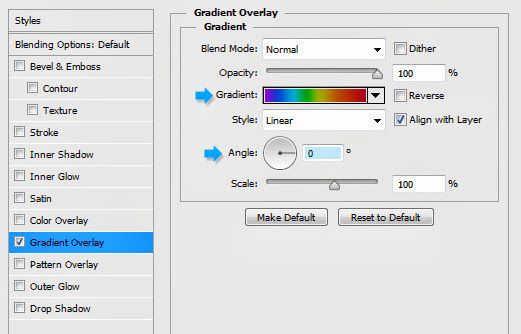
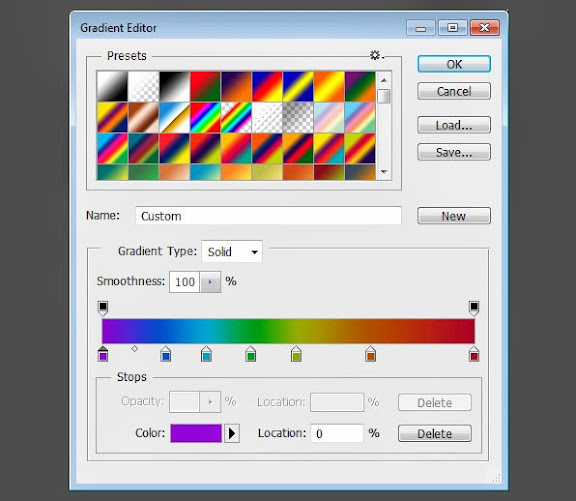
Pilih warna gradient dan ubah warna-warna untuk membuat warna gradient dan pastikan Anglenya diset 0 derajat terlebih dahulu. Saat window gradient editor tampil kamu cukup klik dibawah warna gradient untuk mengubah color stop. Klik 2 kali pada penunjuk warna untuk mengubah warna dan isikan warna warna berikut : #800bb6, #025abc, #0596b7, #00992b, #8c9f09, #a55405, #9f0920.
Dan Berikut hasil desain yang kita hasilkan.
Sumber: http://psdesain.net/
Pada dasarnya efek lens flare atau pijar lensa adalah efek yang tidak diinginkan oleh fotografer yang diakibatkan oleh kebocoran lensa karena banyaknya cahaya yang masuk pada lensa atau pantulan internal didalam lensa yang mengakibatkan sedikit atau keseluruhan foto akan terganggu kualitasnya. Namun dewasa ini efek tersebut populer karena dapat membercantik foto dan membuatnya lebih artistik karena adanya pantulan sinar matahari dan photoshop juga mempunyai filter khusus yang telah lama ada untuk membuat efek tersebut pada foto yang kamu inginkan.
Pada tutorial photoshop pada akhir artikel ini, kita akan belajar bagaimana cara membuat efek lens flare ini dengan beberapa klik saja dengan photoshop. Kamu bisa mengunakan Photoshop CS (Versi 8) keatas untuk menggunakan efek ini, sepertinya Photoshop 7 juga bisa silahkan dicek sendiri, namun alangkah lebih baik jika kamu menggunakan Photoshop terbaru agar hasilnya lebih ajiib.
DETAIL TUTORIAL
- Tingkat kesulitan : Pemula
- Software yang digunakan : Adobe Photoshop CS 6
- Materi yang dipelajari : Filter Lens Flare
- Lama pembuatan : 5 Menit
RESOURCE
Pada tutorial ini saya menggunakan foto wanita cantik yang sedang berada dibali, sebut saja korbannya bunga (red) yang akan kita sembelih di Adobe Photoshop.
TUTORIAL PHOTOSHOP
Video tutorial photoshop saya sematkan diakhir postingan ber-server-kan youtube. Kamu bisa jugamensubscribe saya di youtube karena saya aktif memberikan video tutorial photoshop disana.
Jika kamu kesulitan menonton video tersebut, pastikan terlebih dahulu kamu tidak menonton video tutorial photoshop tersebut dalam mode HD, karena akan berpengaruh walaupun gambarnya jernih, atau kamu bisa mendownload video tutorial ini terlebih dahulu dengan software Internet Download Manager.


